
Silencia cualquier parte de cualquier canción.
Tócala tú.
Separación de pistas en tiempo real. Silencia las voces, la batería, el bajo o la guitarra y los teclados de la canción original mientras suena. Añade tu voz o instrumento y graba tu interpretación con la música. Sin subir archivos. Sin procesamiento previo.
Silenciar una parteConvierte cualquier canción en una pista de acompañamiento.
En tiempo real.
Afinar funciona con el audio de cualquier app de tu ordenador. Canciones, vídeos, pistas de acompañamiento y clases online, incluidos:
 Spotify
 Apple Music
 YouTube
 YouTube Music
 Amazon Music
Y las demás apps y navegadores que ya utilizas. Algunos contenidos protegidos pueden restringir la captura de audio.
La grabación original. Sin la parte que quieres tocar.
Como un karaoke para tu instrumento.

Silencia una parte. Hazte espacio.
- 01
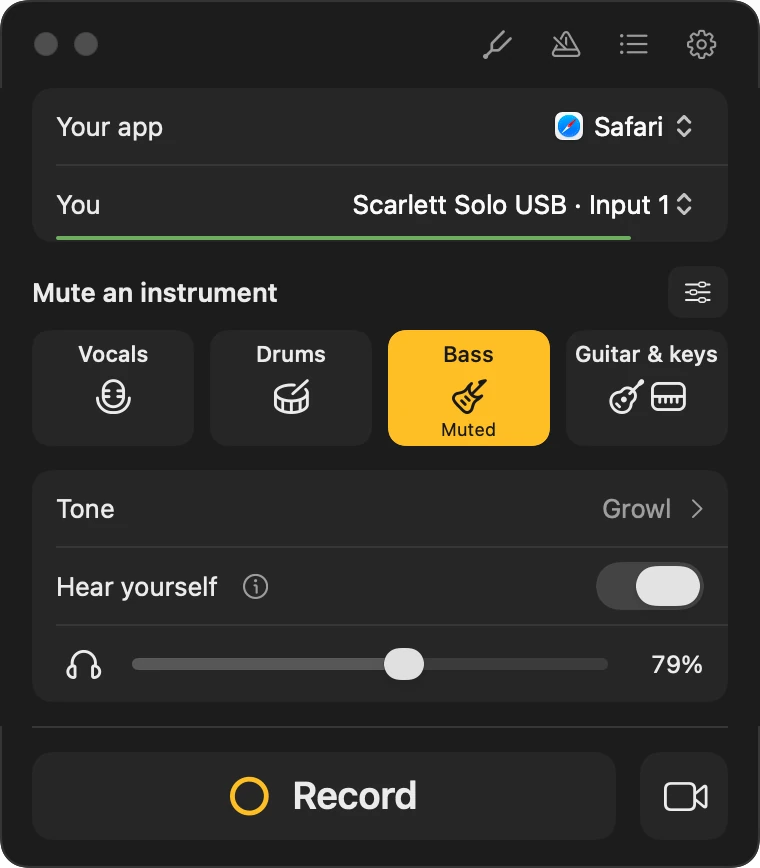
Pon la canción donde ya la escuchas.
Ábrela en tu app de música o en el navegador y elige esa app en Afinar.
- 02
Quita tu parte, en directo.
Elige Voces, Batería, Bajo o Guitarra y teclados. Afinar separa la canción mientras suena, en tu propio ordenador, y nunca la sube.
- 03
Conecta y toca encima.
Activa Escúchate para oír tu instrumento con la banda, a través del tono que has elegido.
La forma más fácil de grabarte con música.
Afinar captura la canción directamente de su app junto con tu voz o instrumento.

Sin DAW.Sin apps de enrutado.Solo dale a grabar.
- 01
Elige con qué vas a tocar.
Abre una canción, una pista de acompañamiento o una clase en tu app de música o en el navegador. Selecciona esa app en Afinar.
- 02
Métete en la mezcla.
Elige tu micrófono o la entrada de tu instrumento. Activa la cámara si quieres vídeo.
- 03
Dale a grabar. Pon la canción.
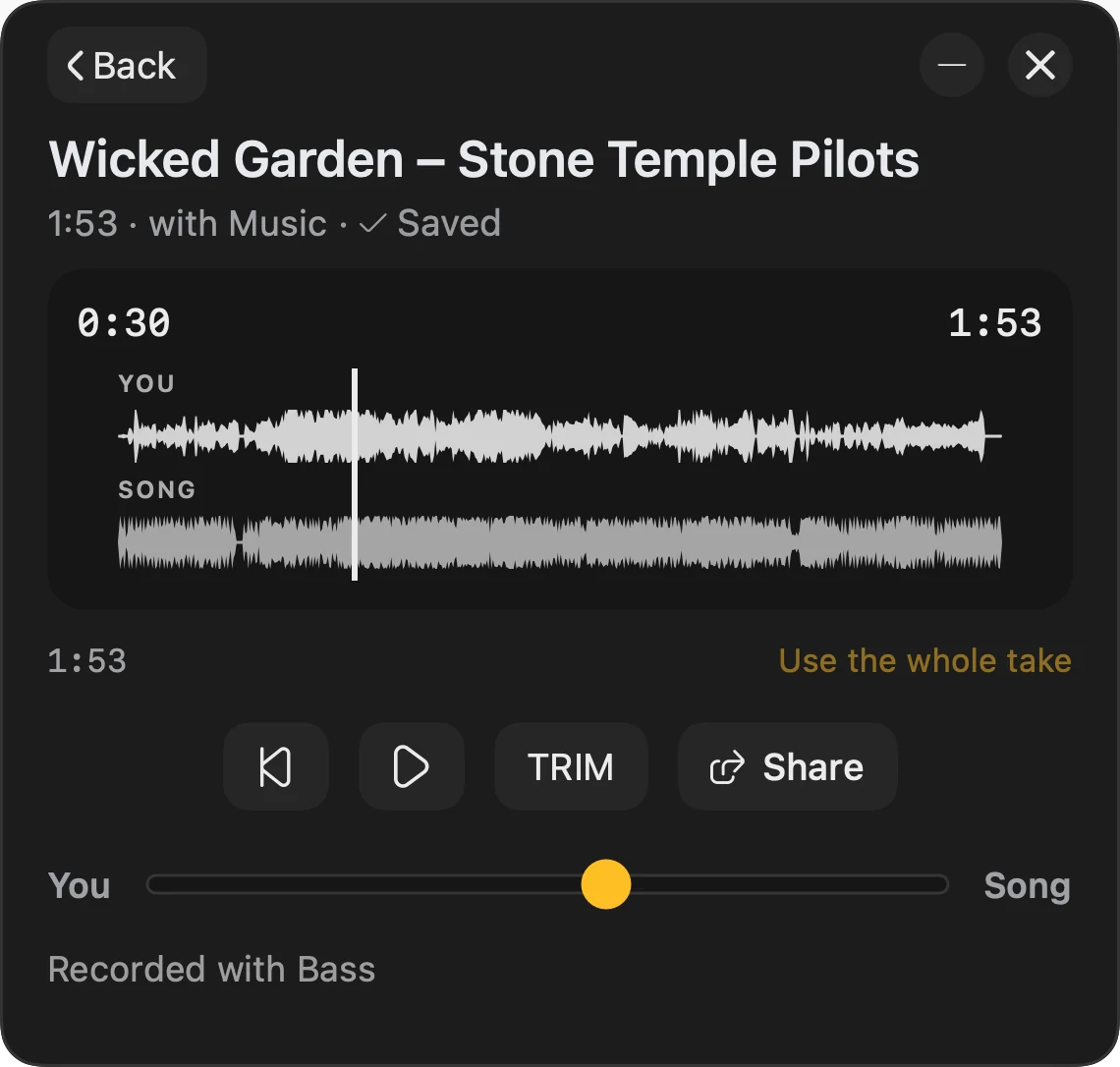
Pulsa Grabar y luego pon la canción. Afinar empieza la toma cuando arranca la música.
Lista para tus redes. O para tu profesor.
Graba tu toma en vertical para TikTok, Instagram Reels o YouTube Shorts, o en horizontal para YouTube.

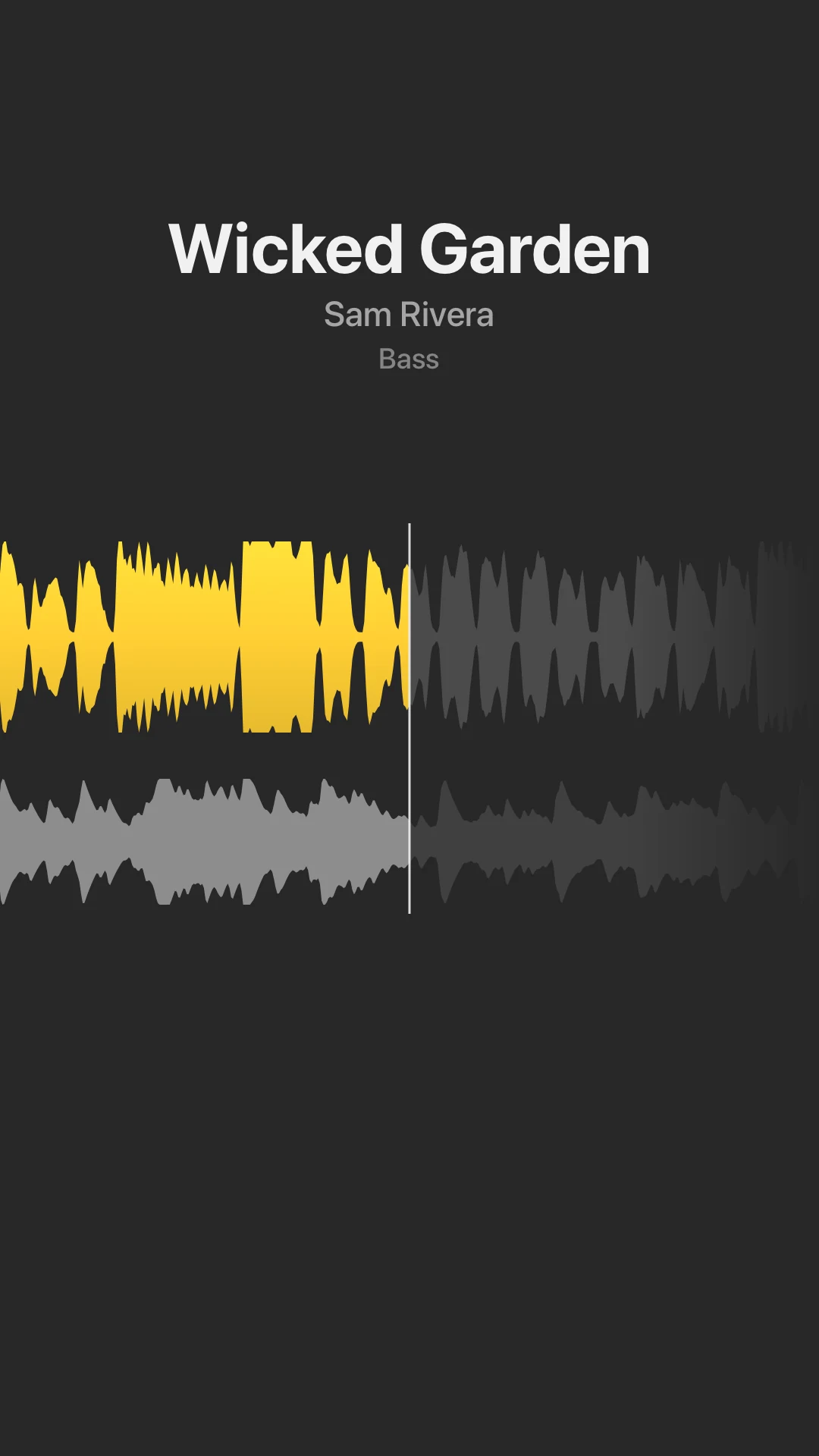
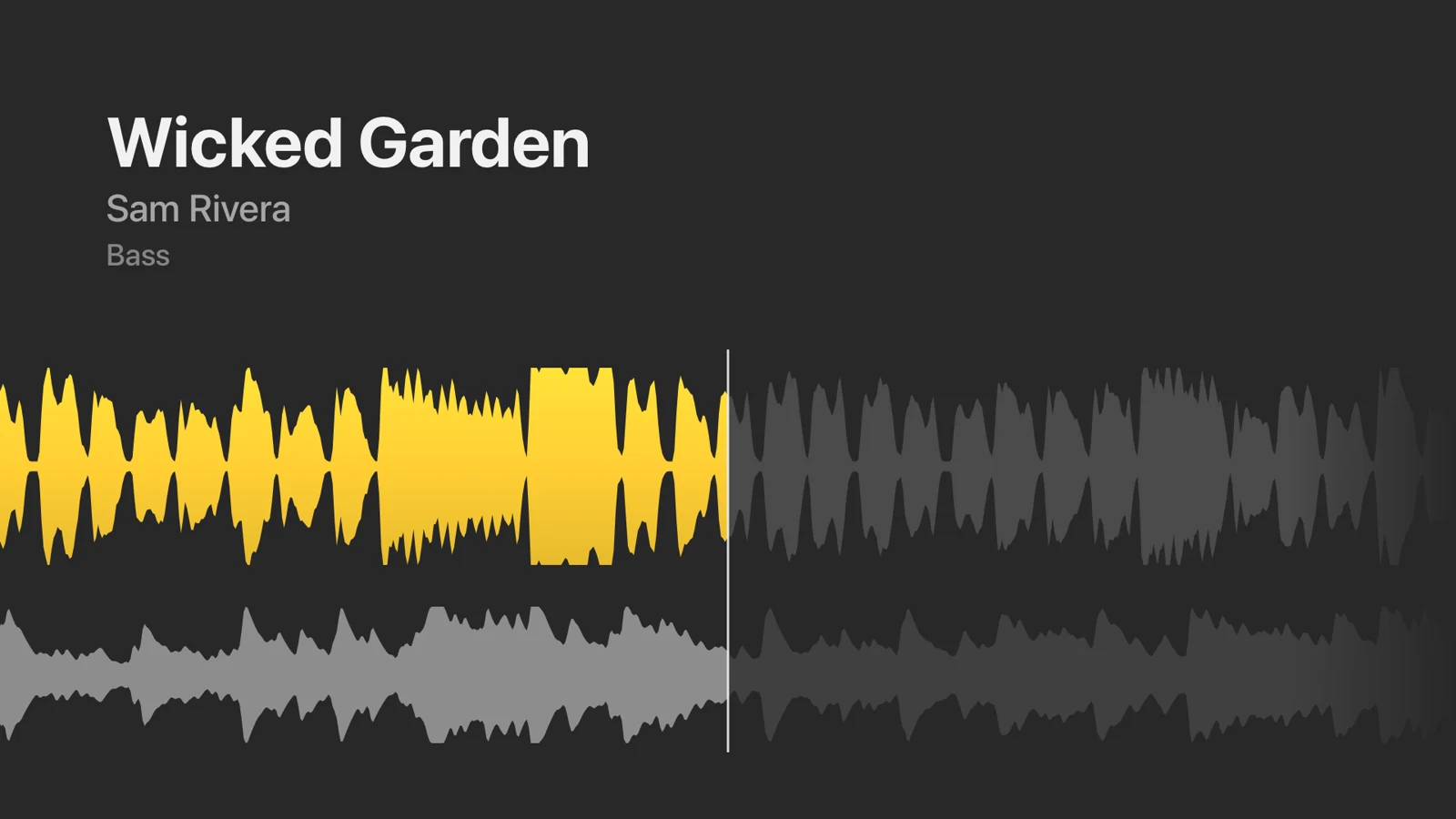
¿Prefieres no salir en cámara?A veces quieres compartir cómo tocas, no tu cara. Visualizer convierte una toma en un vídeo de tu sonido, dibujado mientras suena. Añade el título de la canción y tu nombre, elige vertical u horizontal y publícalo.
Recorta. Equilibra. Comparte.Recorta tu toma, equilibra tu interpretación con la música y compártela como vídeo, como Visualizer o solo el sonido. El sonido puede ser solo tu parte.


Encuentra tu tono. Llévalo a cada toma.
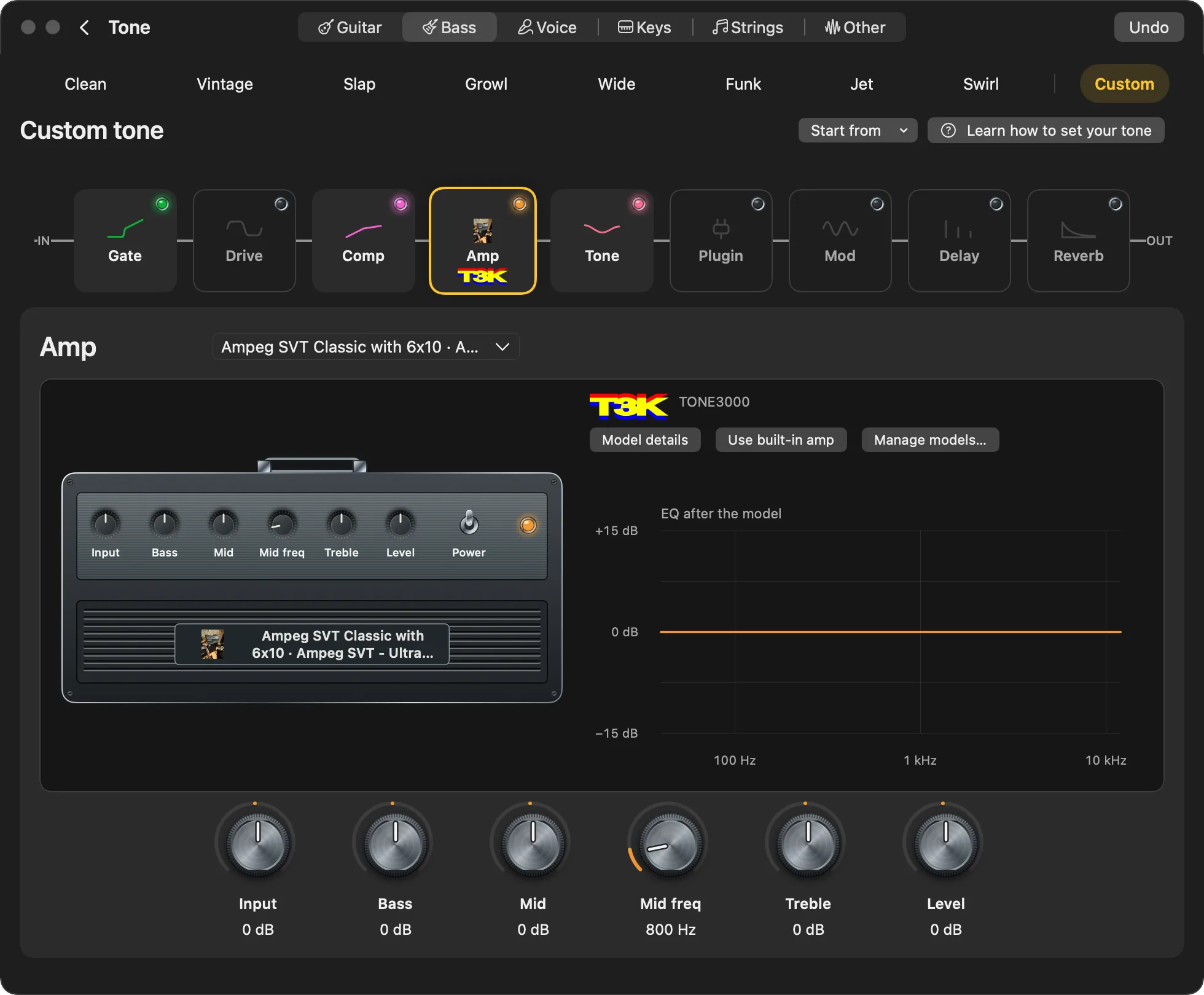
Afinar está integrado con TONE3000, el punto de encuentro de las capturas de Neural Amp Modeler. Explora su biblioteca dentro de Afinar, descarga un tono y toca la canción con él.
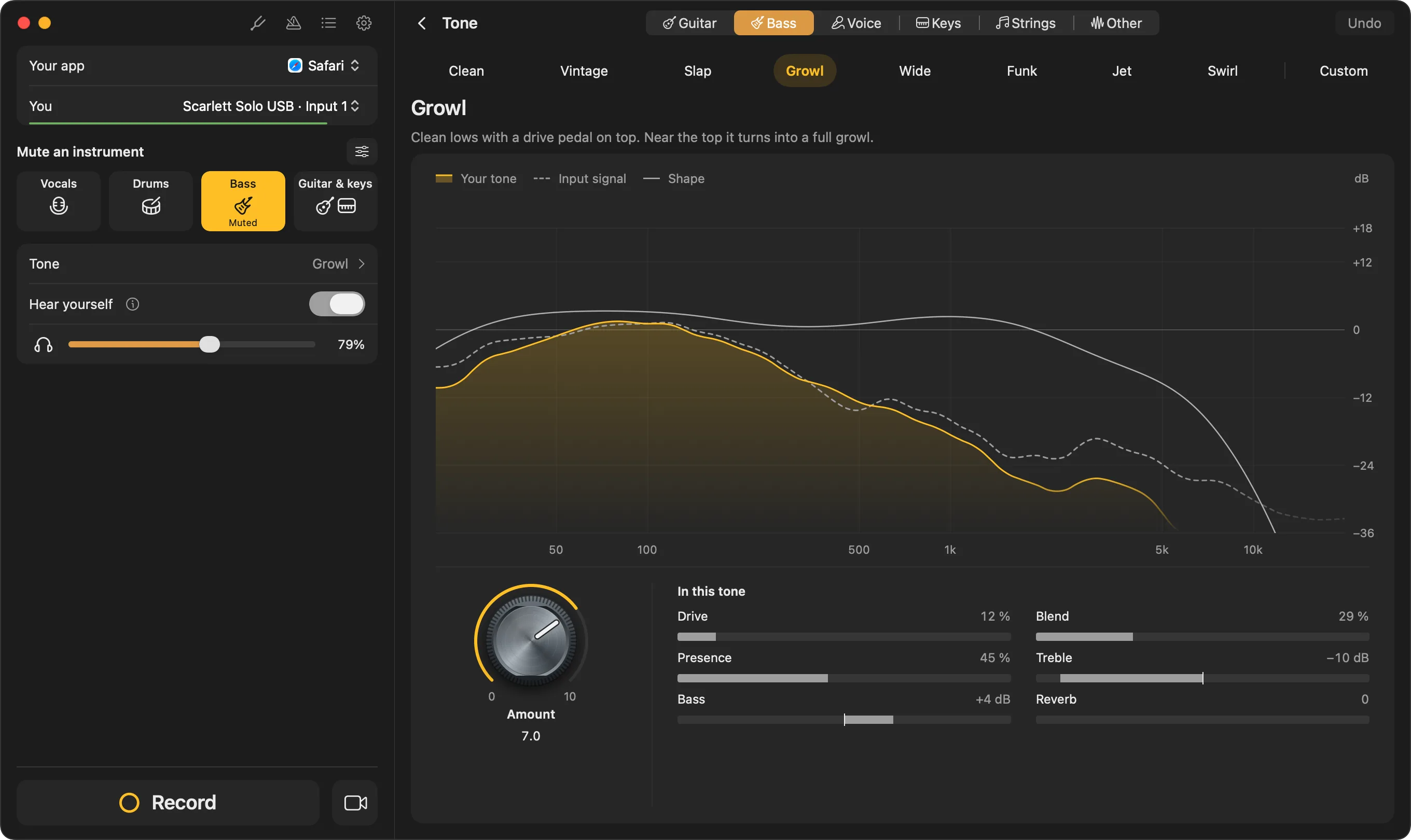
Guitarra, bajo, voz, teclados y cuerdas tienen ocho tonos cada uno, cada tono con un solo mando Amount. O crea el tuyo en Personalizado, desde la puerta de ruido, el drive y el compresor hasta el ampli, Chorus, Delay y Reverb. Añade uno de los modelos de ampli de Afinar o usa los archivos NAM que ya tienes en tu ordenador, capturas A2 incluidas.
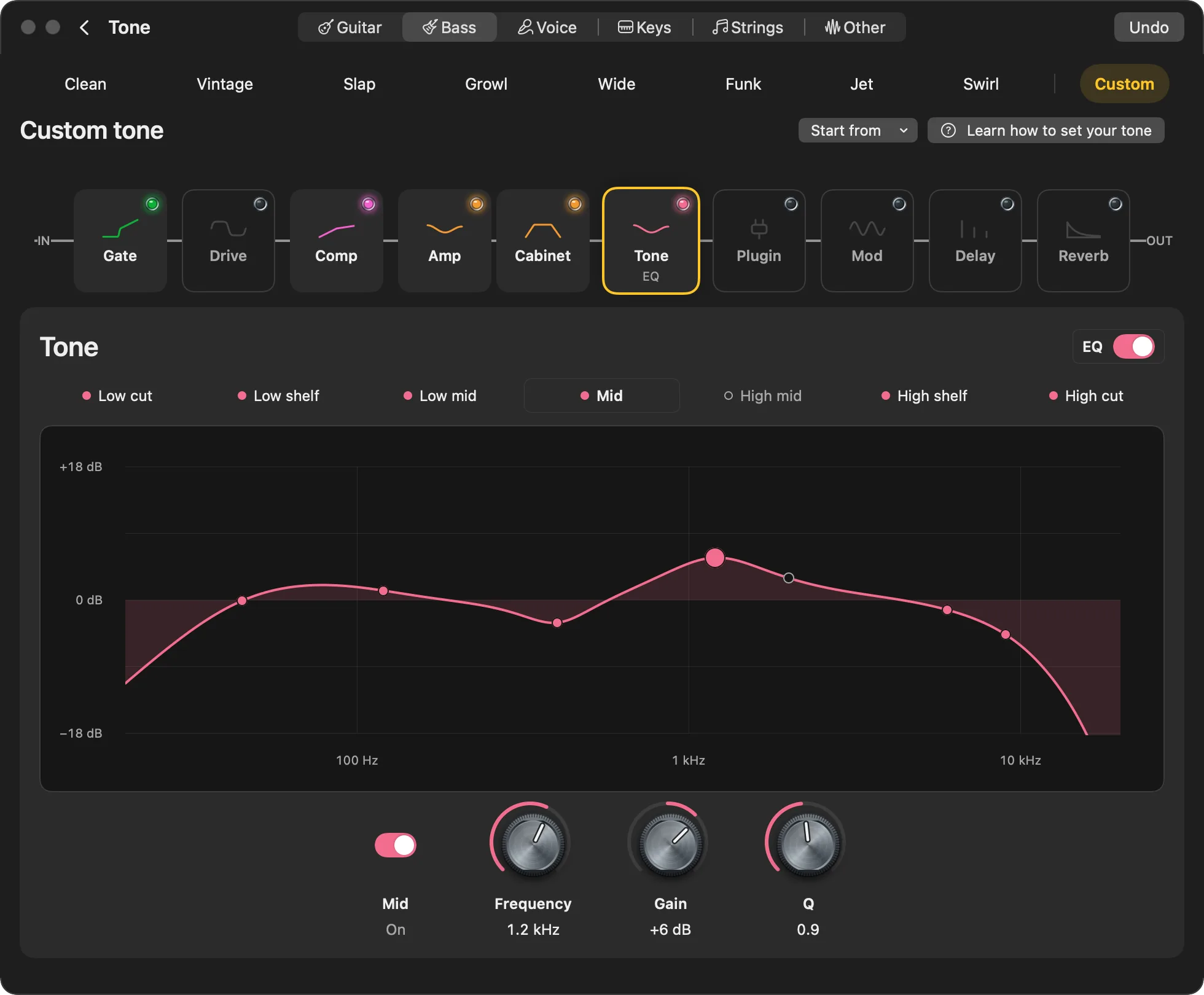
Da forma a tu tono Personalizado con un ecualizador paramétrico de siete bandas. Elige una banda, ajusta su frecuencia, su ganancia y su Q con los controles, y la gráfica dibuja la curva que oyes.
Usa un plugin que ya tengas.En un Mac, toca a través de los plugins de ampli, pedal o reverb que ya tengas. Afinar funciona con plugins de efecto Audio Unit (AU), uno por tono Personalizado, con cualquier instrumento. Tocas con el sonido que ya conoces de tu programa de grabación, y tus tomas lo conservan. Afinar muestra la latencia que añade un plugin y aun así alinea tu toma con la canción.
Graba. Escucha. Mejora.
Cada toma te permite oír algo más. Escucha el estribillo que se adelantó, la nota que falló y la parte que por fin te salió. Guarda tus tomas y escúchalas cuando quieras, o envíale una a tu profesor para que te dé su opinión.
Deja tu tablatura o tu clase abierta en el navegador y grábate tocando encima.
 Songsterr
 Ultimate Guitar
 Soundslice
 Chordify
 Guitar Pro
 MuseScore
 JustinGuitar
 Fender Play
 Yousician
 TrueFire
 ArtistWorks
 flowkey
 Pianote
 Drumeo
 Singeo
 BassBuzz
 Scott’s Bass Lessons
Y las demás apps y navegadores que ya utilizas.

Tonalidad
Sube o baja la canción mientras suena, hasta seis medios tonos en cada dirección.
Afinador
Toca una nota y mira cuántos cents estás por encima o por debajo.
Metrónomo
Marca un tempo. Solo tú oyes el clic, y nunca se graba.
Un par de cosas
antes de empezar.
Toda la ayuda que necesitas ¿Qué necesito para empezar?
Un Mac con Apple silicon y macOS 26 o posterior, o un PC con Windows 11, y auriculares con cable. Usa un micrófono para tu voz o un instrumento acústico, o conecta una interfaz de audio para un instrumento eléctrico. La primera vez que abras Afinar, te guiará por los permisos de audio.
Lee la guía de configuración¿Afinar usa IA?
No para hacer música. Afinar nunca escribe, cambia ni corrige una nota, así que todo lo que oyes es la grabación original o tú. Silenciar una parte mientras suena la canción y dar forma a tu tono ocurren en tu ordenador. Afinar nunca sube tus canciones, tu interpretación ni tus tomas, y nada se entrena con ellas.
Cómo trata Afinar tus datos¿Tengo que grabar vídeo?
No. Graba solo audio o activa la cámara para grabar vídeo. Elige vertical u horizontal antes de la toma. Un iPhone usado como cámara del Mac o una webcam 4K dan un recorte vertical más nítido. Sin cámara, Visualizer te da igualmente un vídeo para publicar.
¿Cómo comparto una grabación?
Abre tu toma, recórtala si quieres y elige Share. Elige Video para una toma que grabaste con cámara, Visualizer para un vídeo de tu sonido o Audio para solo el sonido, con o sin la canción. Luego sube el archivo a tu red social o envíaselo a tu profesor. Incluye música solo cuando tengas permiso para compartirla.