
Schalte jeden Part in jedem Song stumm.
Spiel ihn selbst.
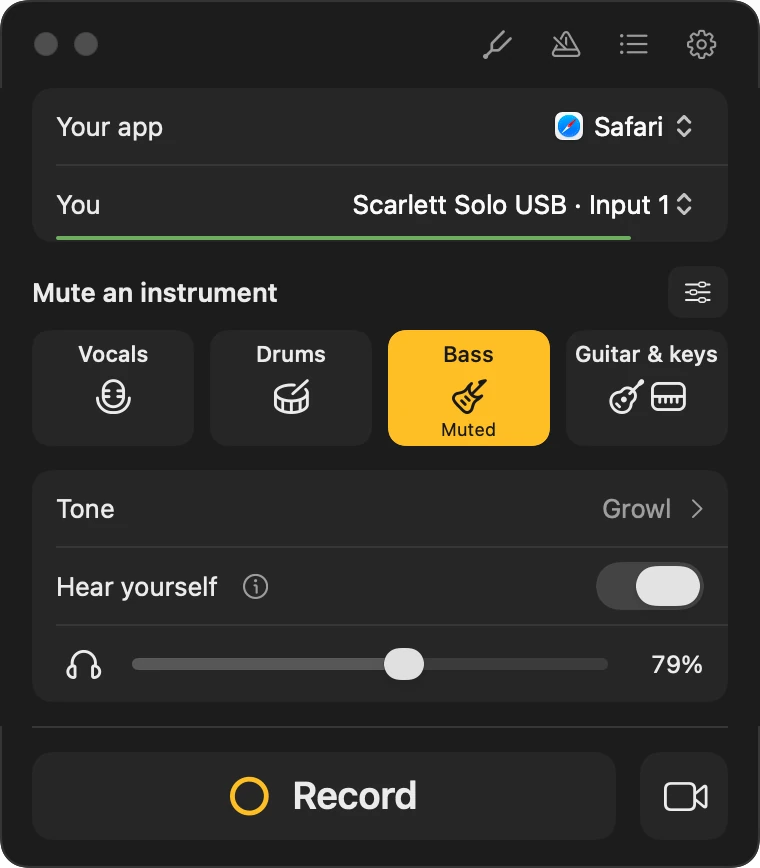
Spurtrennung in Echtzeit. Schalte Gesang, Drums, Bass oder Gitarre und Keys im Originalsong stumm, während er läuft. Bring deine Stimme oder dein Instrument dazu und nimm dein Spiel mit der Musik auf. Keine Uploads. Keine Vorverarbeitung.
Eine Spur stummschaltenMach aus jedem Song einen Backing Track.
In Echtzeit.
Afinar funktioniert mit Audio aus jeder App auf deinem Computer. Songs, Videos, Backing-Tracks und Online-Unterricht, zum Beispiel:
 Spotify
 Apple Music
 YouTube
 YouTube Music
 Amazon Music
Und die anderen Apps und Browser, die du bereits nutzt. Bei manchen geschützten Inhalten kann die Audioaufnahme eingeschränkt sein.
Die Originalaufnahme. Ohne den Part, den du spielen willst.
Wie Karaoke für dein Instrument.

Schalte einen Part stumm. Mach Platz für dich.
- 01
Spiel den Song da ab, wo du sowieso hörst.
Öffne ihn in deiner Musik-App oder deinem Browser und wähle diese App in Afinar aus.
- 02
Nimm deinen Part raus, live.
Wähle Gesang, Drums, Bass oder Gitarre & Keys. Afinar trennt den Song beim Abspielen, direkt auf deinem Computer, und lädt ihn nie hoch.
- 03
Einstecken und mitspielen.
Schalte „Mithören“ ein, um dein Instrument mit der Band zu hören, durch den Sound, den du gewählt hast.
Der einfachste Weg, dich selbst zur Musik aufzunehmen.
Afinar nimmt den Song direkt aus seiner App zusammen mit deiner Stimme oder deinem Instrument auf.

Keine DAW.Keine Routing-Apps.Einfach aufnehmen.
- 01
Wähle, wozu du spielst.
Öffne einen Song, einen Backing Track oder eine Lektion in deiner Musik-App oder deinem Browser. Wähle diese App in Afinar aus.
- 02
Bring dich selbst in den Mix.
Wähle dein Mikrofon oder deinen Instrumenteneingang. Schalte die Kamera ein, wenn du Video willst.
- 03
Drück auf Aufnahme. Starte den Song.
Drück auf „Aufnehmen“ und starte dann den Song. Afinar beginnt den Take, sobald die Musik einsetzt.
Bereit für deinen Feed. Oder deinen Unterricht.
Filme deinen Take im Hochformat für TikTok, Instagram Reels oder YouTube Shorts oder im Querformat für YouTube.

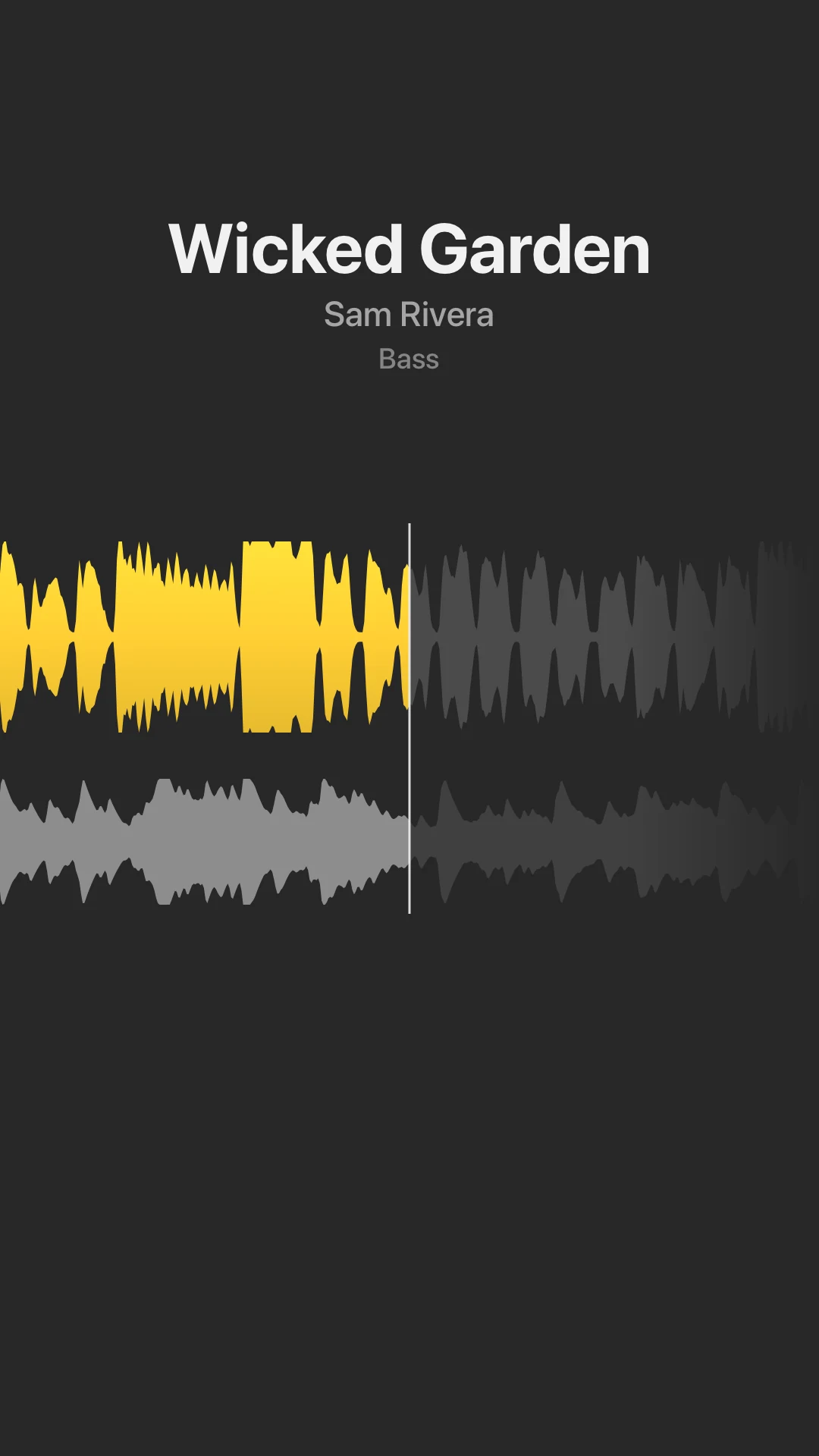
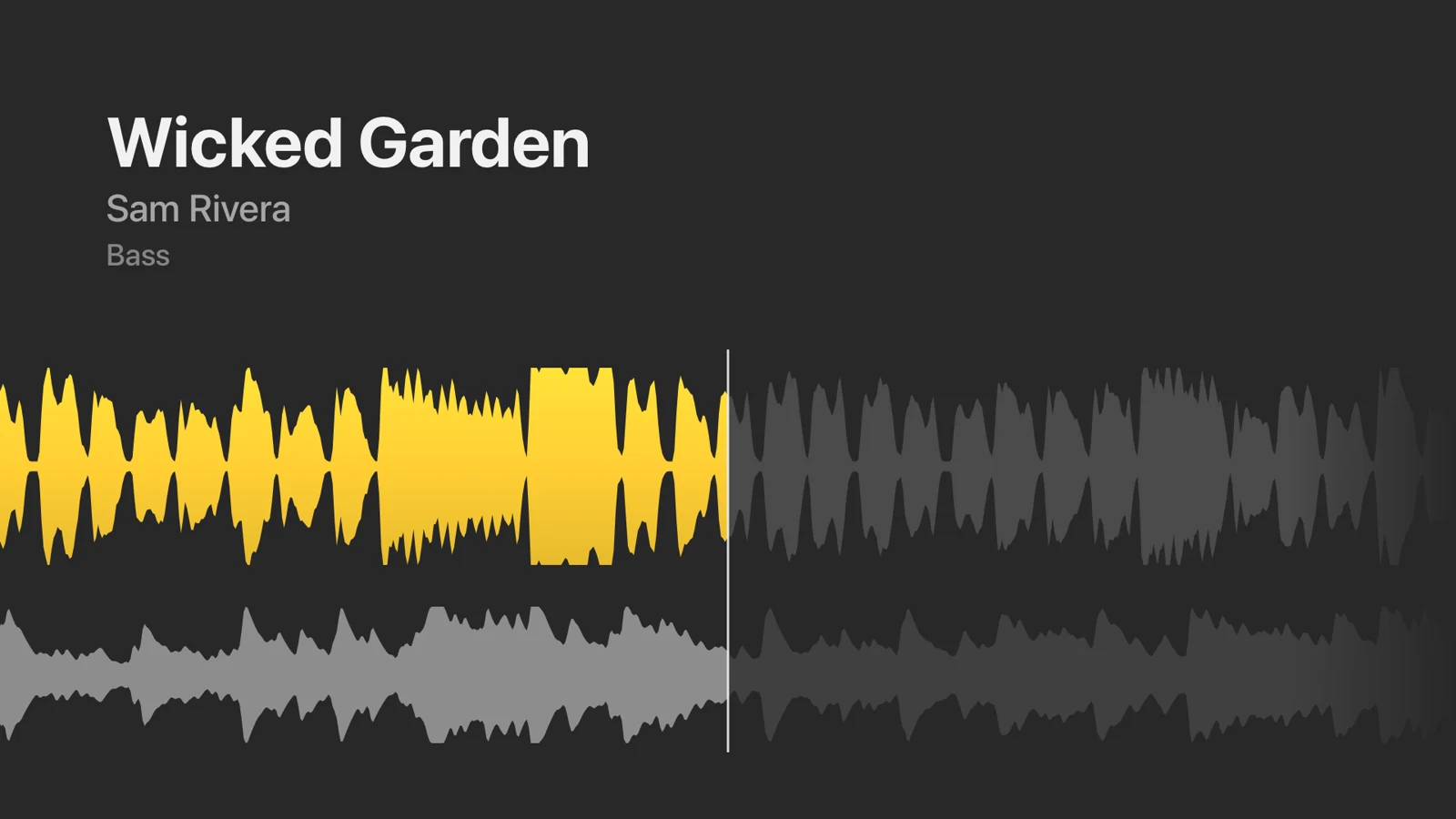
Lieber nicht vor der Kamera?Manchmal willst du dein Spiel teilen, nicht dein Gesicht. Visualizer macht aus einem Take ein Video deines Sounds, gezeichnet, während er läuft. Füg den Songtitel und deinen Namen hinzu, wähl Hoch- oder Querformat und poste es.
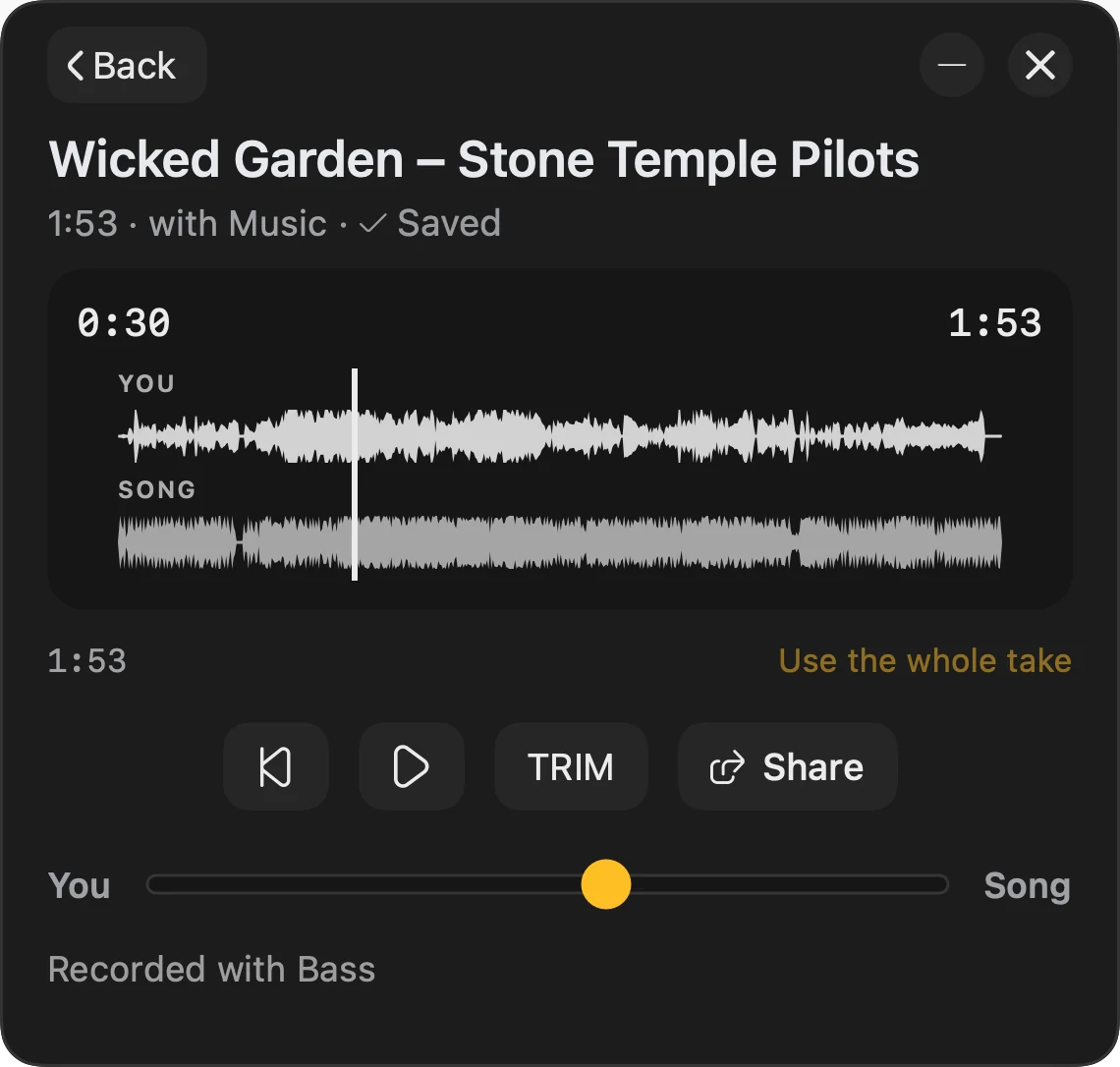
Kürzen. Abmischen. Teilen.Kürze deinen Take, bring dein Spiel ins richtige Verhältnis zur Musik und teile ihn als Video, als Visualizer oder nur als Ton. Der Ton kann auch nur dein Part sein.


Finde deinen Sound. Nimm ihn in jeden Take mit.
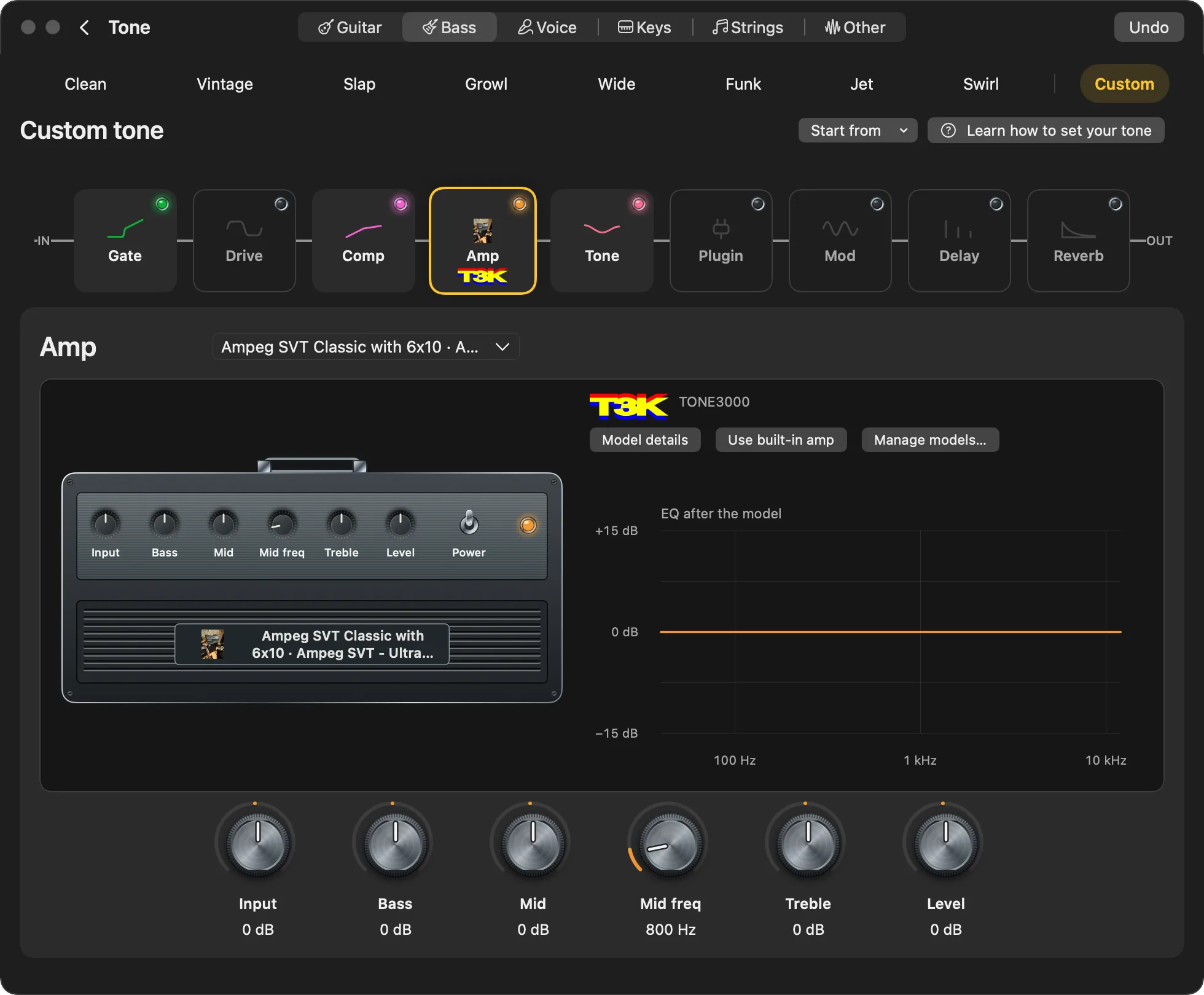
Afinar hat TONE3000 integriert, das Zuhause der Neural-Amp-Modeler-Captures. Durchsuche die Bibliothek direkt in Afinar, lade einen Sound und spiel den Song damit.
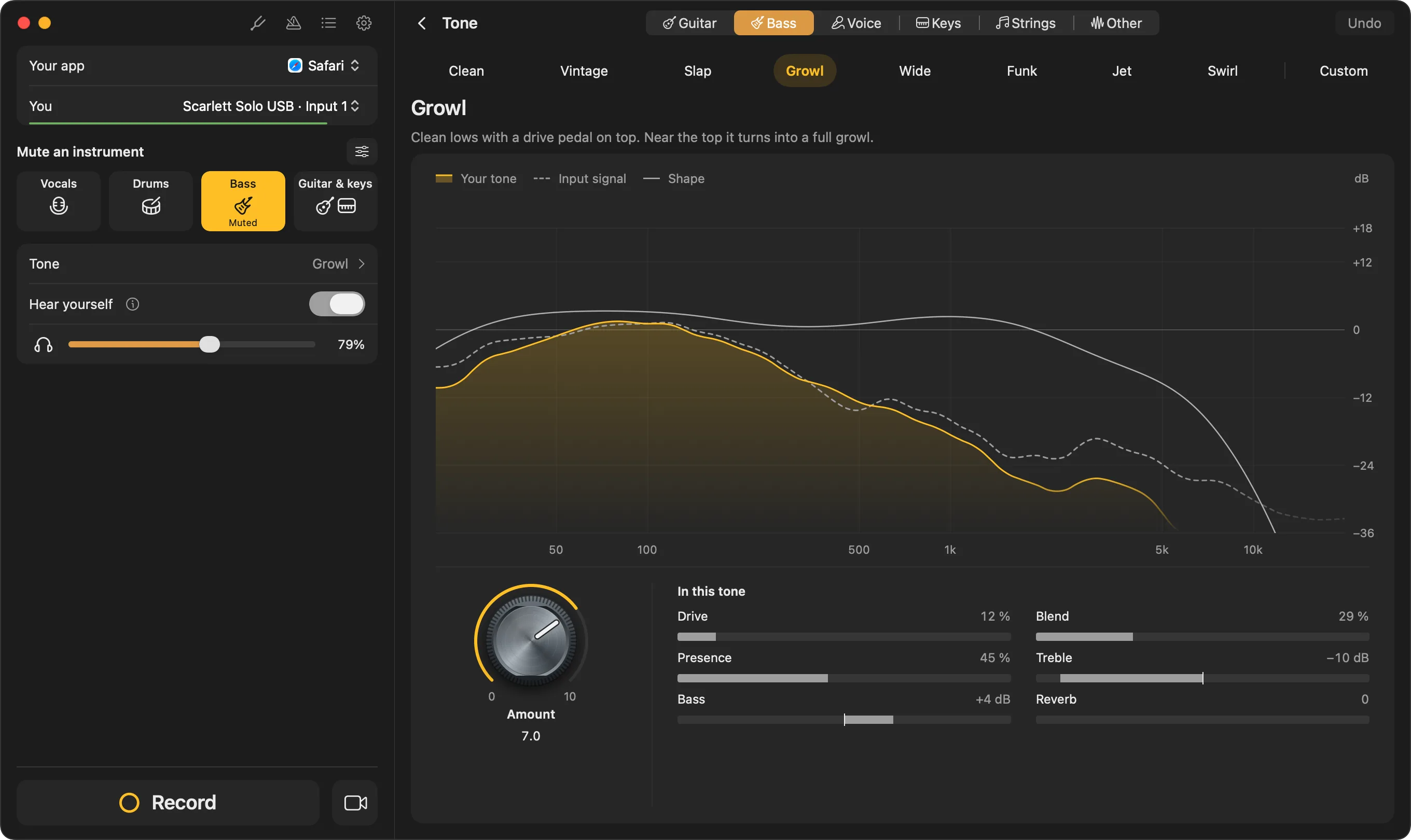
Gitarre, Bass, Stimme, Keys und Streicher bekommen jeweils acht Sounds, jeder mit nur einem Amount-Regler. Oder bau dir mit „Eigener“ deinen eigenen Sound, von Gate, Drive und Kompressor bis zu Amp, Chorus, Delay und Hall. Nimm eines der Amp-Modelle von Afinar oder bring die NAM-Dateien mit, die schon auf deinem Computer liegen, A2-Captures eingeschlossen.
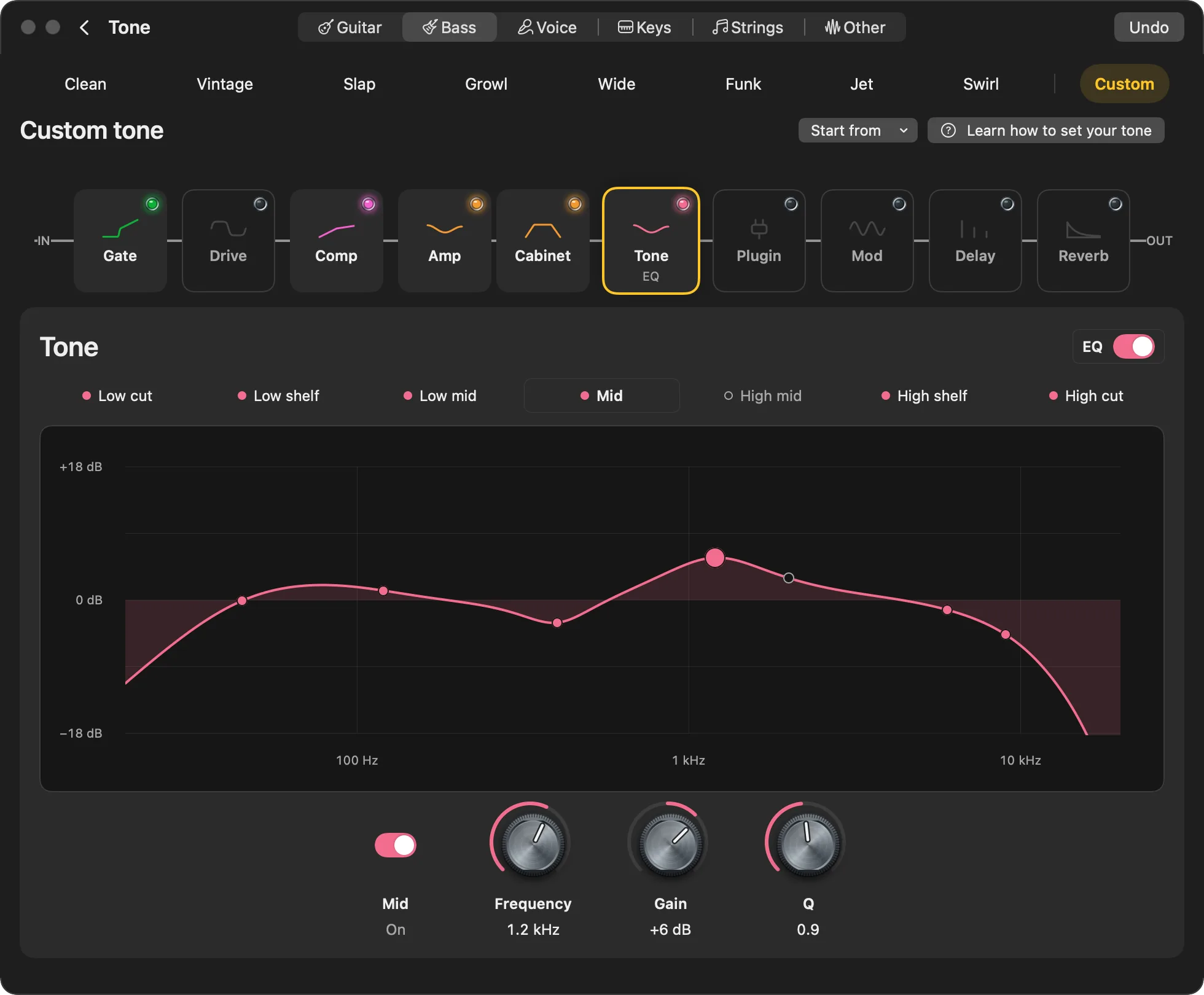
Forme deinen eigenen Sound mit einem parametrischen EQ mit sieben Bändern. Wähl ein Band, stell Frequenz, Gain und Q mit den Reglern ein, und die Grafik zeichnet die Kurve, die du hörst.
Nutze ein Plug‑in, das du schon hast.Spiel auf dem Mac durch die Amp-, Pedal- oder Hall-Plug‑ins, die du schon hast. Afinar arbeitet mit Audio-Unit-Effekt-Plug‑ins (AU), eins pro eigenem Sound, mit jedem Instrument. Du spielst mit dem Sound, den du aus deiner Aufnahmesoftware kennst, und deine Takes behalten ihn. Afinar zeigt, wie viel Latenz ein Plug‑in hinzufügt, und richtet deinen Take trotzdem am Song aus.
Aufnehmen. Anhören. Besser werden.
Bei jedem Take hörst du mehr. Achte auf den zu schnellen Refrain, den verfehlten Ton und die Stelle, die endlich sitzt. Bewahre deine Takes auf und hör sie dir jederzeit wieder an, oder schick einen für Feedback an deine Lehrkraft.
Lass deine Tabs oder deine Lektion im Browser offen und nimm dich beim Mitspielen auf.
 Songsterr
 Ultimate Guitar
 Soundslice
 Chordify
 Guitar Pro
 MuseScore
 JustinGuitar
 Fender Play
 Yousician
 TrueFire
 ArtistWorks
 flowkey
 Pianote
 Drumeo
 Singeo
 BassBuzz
 Scott’s Bass Lessons
Und die anderen Apps und Browser, die du bereits nutzt.

Tonart
Transponiere den Song beim Abspielen höher oder tiefer, bis zu sechs Halbtöne in jede Richtung.
Stimmgerät
Spiel einen Ton und sieh, wie viele Cent du zu hoch oder zu tief bist.
Metronom
Tipp ein Tempo ein. Nur du hörst den Klick, und er wird nie aufgenommen.
Ein paar Dinge
vor dem Start.
Alle Hilfe, die du brauchst Was brauche ich für den Start?
Ein Mac mit Apple silicon und macOS 26 oder neuer oder ein PC mit Windows 11, dazu kabelgebundene Kopfhörer. Nimm ein Mikrofon für deine Stimme oder ein akustisches Instrument oder schließ ein Audio-Interface für ein elektrisches Instrument an. Beim ersten Öffnen führt dich Afinar durch die Audioberechtigungen.
Einrichtungsanleitung lesenNutzt Afinar KI?
Nicht, um Musik zu machen. Afinar schreibt, ändert oder korrigiert nie eine Note. Alles, was du hörst, ist also die Originalaufnahme oder du. Das Stummschalten eines Parts während der Wiedergabe und das Formen deines Sounds passieren beide auf deinem Computer. Afinar lädt nie deine Songs, dein Spiel oder deine Takes hoch, und nichts wird damit trainiert.
So geht Afinar mit deinen Daten umMuss ich Video aufnehmen?
Nein. Nimm nur Audio auf oder schalte die Kamera für Video ein. Wähle Hoch- oder Querformat vor dem Take. Ein iPhone als Kamera deines Macs oder eine 4K-Webcam liefert einen schärferen Hochformat-Ausschnitt. Ohne Kamera bekommst du mit Visualizer trotzdem ein Video zum Posten.
Wie teile ich eine Aufnahme?
Öffne deinen Take, kürze ihn, wenn du willst, und wähle Share. Nimm Video für einen gefilmten Take, Visualizer für ein Video deines Sounds oder Audio für nur den Ton, mit oder ohne Song. Lade die Datei dann in deiner Social-App hoch oder schick sie deiner Lehrkraft. Füge Musik nur hinzu, wenn du sie teilen darfst.